



Calcular taper sem fazer conta na mão, gerar o eixo do alinhamento em 3D, criar sample lines e section views de vários alinhamentos de uma vez, conferir a qualidade de uma superfície. É isso que o SCENG Essential, o módulo gratuito do SCENG Tools, faz no Civil 3D — e agora também tem um menu Reports com 14 relatórios de engenharia, 10 deles novos, em HTML, Word e Excel.
O Essential é uma aba de ferramentas que fica no Civil 3D, ao lado das do próprio programa. Ele cobre aquilo que o Civil 3D deixa para a planilha ou para a mão: a conta do taper, o eixo em 3D, as seções de muitos alinhamentos de uma vez.
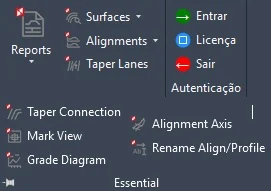
Geometria: calculadora de faixas de taper, conexão de taper, marcação de vistas (em Vista ou em Planta, por ponto ou por objeto), diagrama de greide, o gerador de eixo 3D e a renomeação de alinhamentos e perfis em lote.
Alignments: linhas de amostragem em lote e vistas de seção em lote.
Surfaces: estatísticas, análise de qualidade, limpeza de pontos ND, estatísticas de sólidos 3D e um gerenciador de estilos do Civil 3D.
Taper Lanes calcula as faixas de taper — a conta que costuma ir para uma planilha à parte, com a tabela da norma aberta do lado.
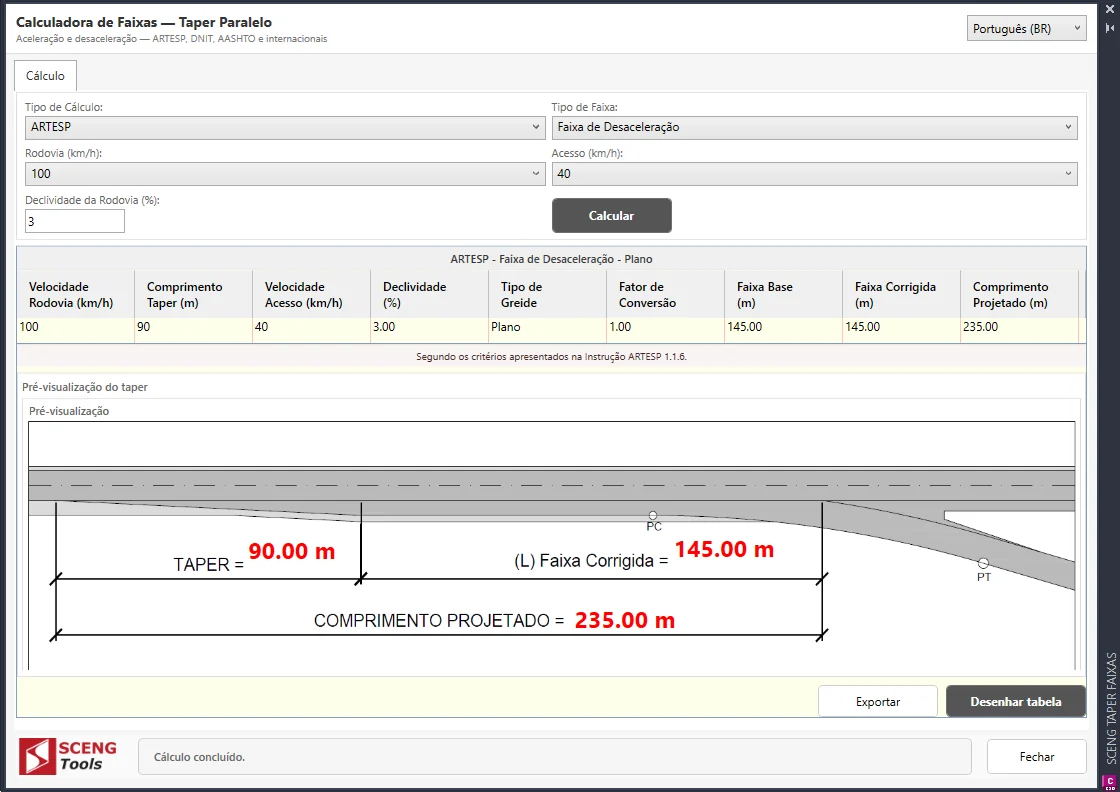
A calculadora de taper segue ARTESP, DNIT, AASHTO e critérios internacionais, mostra a conta inteira em tabela, desenha a pré-visualização cotada e exporta — ou desenha a tabela no próprio desenho.
Taper Connection desenha a conexão entre as faixas no próprio desenho.
Escondido no slide-out do painel está o recurso que quase ninguém conhece: Alignment Axis, o Gerador de Eixo de Alinhamento. Ele pega o par alinhamento + perfil e transforma em sólidos — o eixo do projeto em 3D, pronto para apresentação, maquete ou coordenação com as outras disciplinas.
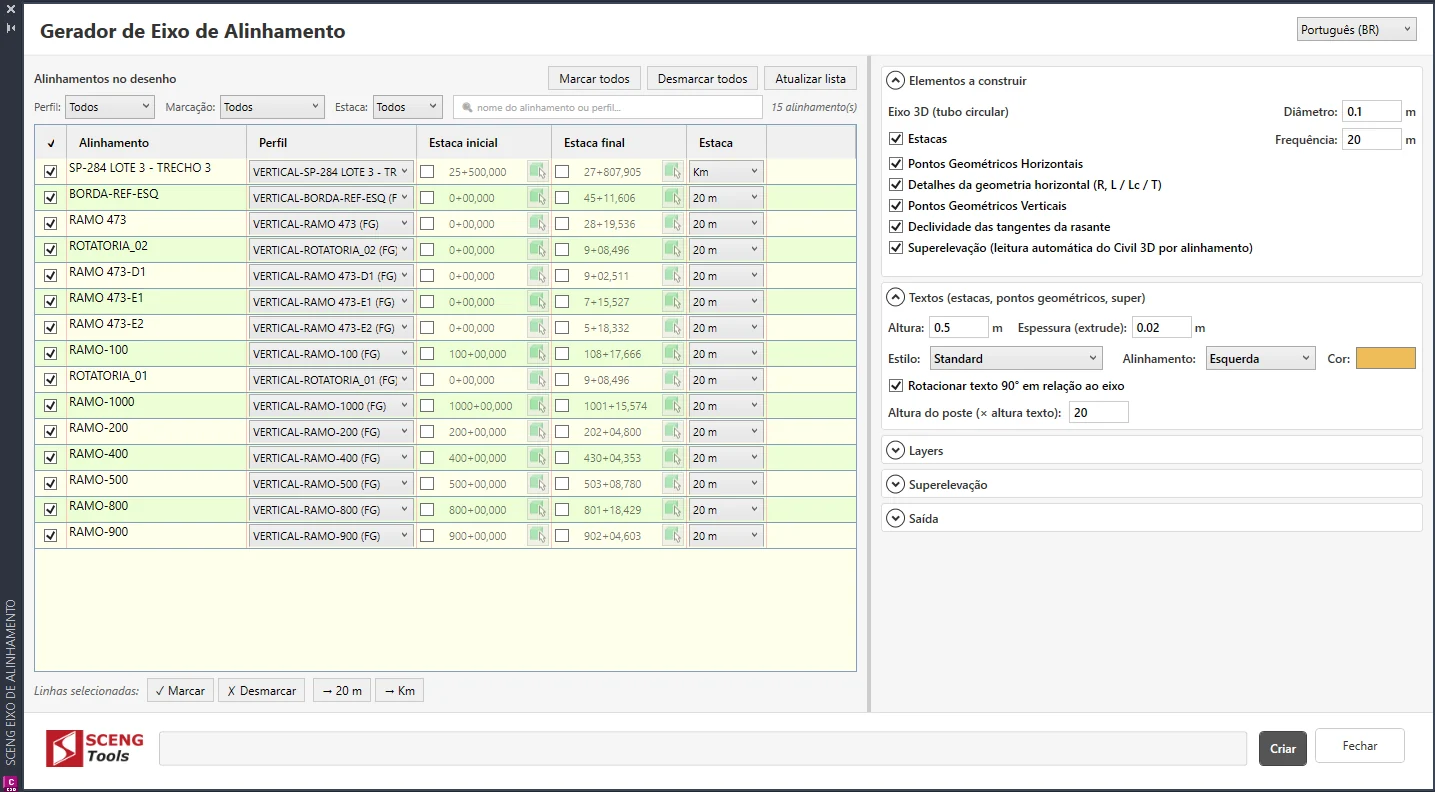
Ele lê a lista inteira de alinhamentos do desenho, cada um com o seu perfil, e constrói no modelo: o eixo como tubo circular de diâmetro configurável, as estacas na frequência que você pedir, os pontos geométricos do horizontal e do vertical, os detalhes da geometria (R, L/Lc/T), a declividade das tangentes da rasante e a superelevação — esta lida automaticamente do Civil 3D, alinhamento por alinhamento.
Os textos são sólidos de verdade, com altura, espessura de extrusão, cor e rotação de 90° em relação ao eixo. Tudo sai em layers próprios, em bloco único ou em seis blocos separados, no desenho atual. Se preferir, a segunda opção manda para um desenho novo — com o alinhamento e o perfil do Civil 3D junto, e exportação IFC (IfcAlignment).
Repare na coluna Estaca da lista: Km ou 20 m, por alinhamento, com botões para trocar em lote. Os relatórios do menu Reports seguem a mesma regra, como se vê mais abaixo.
Create Sample Lines cria os grupos de linhas de amostragem de vários alinhamentos de uma vez; Create Section Views cria, em seguida, as vistas de seção de vários grupos numa só operação. É o trabalho de preparar as seções de um corredor inteiro sem repetir a caixa de diálogo alinhamento por alinhamento.
Nas superfícies, Surface Stats dá área, cotas mínima e máxima e contagem de pontos; Surface Analysis procura buracos, triângulos degenerados ou sobrepostos e TIN inconsistente, numa superfície ou comparando duas; e Remove ND Points limpa os pontos não destrutivos que sujam a definição da superfície.
A novidade mais recente do Essential é o menu Reports.
Para tirar um memorial de cálculo do Civil 3D no Brasil, o percurso é conhecido: abrir o Report Manager do Toolspace, escolher o gabarito do kit brasileiro, deixar o relatório passar pelo LandXML, torcer para o formato de estaca sair certo, e depois arrumar no Word o que veio torto.
Quem trabalha com ferrovia tinha ainda um utilitário à parte para a via permanente. Quem precisava de nota de serviço tinha outro. Três ferramentas, três formatos, três lugares para errar.
Agora há um botão Reports no painel Essential, com menu em cascata — a mesma organização da árvore «Relatórios» do Toolspace, que todo projetista já conhece. Seis grupos: Alinhamentos, Superfícies, Lotes, Pontos, Drenagem e Corredores. Cada relatório abre a sua própria caixa.
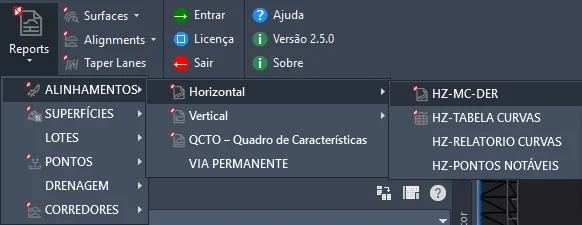
Nos dez relatórios novos a página é a mesma: a lista dos objetos do desenho com seleção múltipla, as opções daquele relatório, e um rodapé com HTML, Word e Excel, mais «Abrir após gerar». Os quatro antigos mantiveram as caixas que já tinham — e com elas as suas particularidades: o QCTO sai em Excel e Word, sem HTML; os dois MC-DER saem em HTML e Word, sem Excel; e a tabela de curvas tem uma quarta opção, Model, que desenha a tabela no próprio desenho.
Marcou cinco alinhamentos? Sai um arquivo, com uma aba — ou um quadro, no HTML e no Word — para cada alinhamento. Não são cinco arquivos para juntar depois. E no Excel os números saem como número, não como texto: dá para somar na própria planilha.
A exceção é a nota de serviço, que grava um arquivo por item da lista, porque ali cada trecho costuma virar um documento seu.
Este é o detalhe que decide se um relatório serve ou não serve no Brasil.
O formato é deduzido da estaca inicial do alinhamento: se a parte depois do «+»
passa de 20, o relatório assume quilômetro (25+500,000); se não passa, assume
estaca de 20 m (0+00,000). O cabeçalho da coluna acompanha — ESTACA ou
QUILÔMETRO.
Palpite erra, e por isso ele é corrigível na própria lista: cada linha tem a sua coluna «Formato estaca». No mesmo relatório, um alinhamento pode sair em estaca e o outro em quilômetro — o que resolve o desenho com um eixo rodoviário e um ramal ferroviário lado a lado. As equações de estaqueamento são respeitadas na impressão.
| Grupo | Relatório | O que sai |
|---|---|---|
| Alinhamentos | HZ-MC-DERSCENG_RELHORIZ | Memorial de cálculo do horizontal: elementos, curvas, espirais e estacas intermediárias |
HZ-TABELA CURVASSCENG_TABHORIZ | Tabela de curvas horizontais — e pode desenhar a tabela no Model | |
HZ-RELATORIO CURVASSCENG_REL_HZCURVAS | Novo. Um bloco por elemento: pontos (estaca, Norte, Este) e características — AC, raio, desenvolvimento, tangente, flecha, corda, azimute da corda, δ20. Espirais com Lc, TL, TC, Sc, TT, XC, YC, q, p, Θ e A | |
HZ-PONTOS NOTÁVEISSCENG_REL_HZPONTOS | Novo. Estaca, ponto notável, Norte e Este — INÍCIO, PI, PC, PT, TS, SC, CS, ST, PCC, PCR, FIM | |
VT-MC-DERSCENG_RELVERT | Memorial de cálculo do greide | |
VT-TABELA PIVsSCENG_REL_VTPIV | Novo. PIV, estaca, cota, inclinação, comprimento da curva, K, convexa ou côncava, simétrica ou assimétrica (L1/L2, K1/K2) | |
| Alinhamentos | QCTOSCENG_QCTO | Quadro de características técnicas e operacionais |
VIA PERMANENTESCENG_REL_VIAPERM | Novo, ferroviário. Elementos com Lx, Yc, p, A, Sc e Lr, e a superelevação em milímetros pela bitola escolhida; horizontal e vertical por estaca | |
| Superfícies | SUPERFÍCIESSCENG_REL_SUPERF | Novo. Área 2D e 3D, cota mínima e máxima, pontos e triângulos. Em superfície de volume, fatores e volumes de corte, aterro e líquido |
| Lotes | ÁREA DOS LOTESSCENG_REL_LOTEAREA | Novo. Lote, área em m² e hectare, perímetro, e o total por site |
MC DESCRITIVOSCENG_REL_LOTEDESC | Novo. Memorial descritivo dos lotes: ponto inicial, rumos por extenso em português, distâncias, curvas com raio, delta e corda, área e perímetro | |
| Pontos | PONTOSSCENG_REL_PONTOS | Novo. Número, Norte, Este, cota e descrição, com filtro por grupo de pontos |
| Drenagem | REDE DE DRENAGEMSCENG_REL_DRENAGEM | Novo. Tubos (seção, diâmetro, material, estruturas de montante e jusante, cotas, extensão entre eixos e entre paredes, declividade) e estruturas (N, E, cota de terreno, cota de fundo, fossa, tubos conectados), com figuras de detalhe |
| Corredores | NOTA DE SERVIÇOSCENG_REL_NOTASERV | Novo. Versão simples: escolhe corredor, linha base, grupo de linhas de amostragem, código de link, terreno e trecho. Tabela lado esquerdo · eixo · lado direito |
Os quatro que já existiam continuam com o mesmo nome e o mesmo comando — quem digitava
SCENG_MCDER continua caindo no HZ-MC-DER. O que mudou é que agora eles moram
no mesmo menu que os outros dez.
O relatório ferroviário calcula os campos que ficavam vazios antes. A superelevação sai em milímetros, a partir da superelevação do projeto e da bitola — e a bitola você escolhe: a do próprio alinhamento, ou 1000, 1435 ou 1600 mm. Quando o alinhamento ferroviário tem cant definido, é ele que manda.
A caixa deixa escolher o corredor, a linha base, o grupo de linhas de amostragem, o código de link, a superfície do terreno e o trecho — estaca inicial e final já no formato de estaca do alinhamento. O botão Colunas… liga e desliga o que entra: estaca, pontos notáveis do horizontal e do vertical, cota de projeto, terreno, vermelha, Norte e Este, e por ponto o afastamento, a cota e a declividade.
Há prévia da tabela embaixo da caixa, antes de gerar. E funciona com corredor vindo de data shortcut, que é como a maioria dos projetos grandes se organiza.
O Essential é gratuito e não tem prazo de teste. O que ele pede é uma conta — a mesma conta que depois serve para qualquer módulo pago, se um dia você quiser um.
Quem já tem conta na SCENG não precisa criar outra: entre e vá direto a Minha conta › Produtos.
O Launcher também é por onde as atualizações chegam. Quem já tinha o Essential não precisa procurar download novo: os relatórios vêm como atualização do módulo, no mesmo Launcher que já está instalado.
O SCENG Essential, o módulo gratuito do SCENG Tools para Autodesk Civil 3D, já está disponível com o taper, o eixo 3D, as seções em lote, as ferramentas de superfície e os 14 relatórios do menu Reports.
Os comentarios sao abertos a usuarios cadastrados.
Ainda nao ha comentarios. Seja o primeiro.